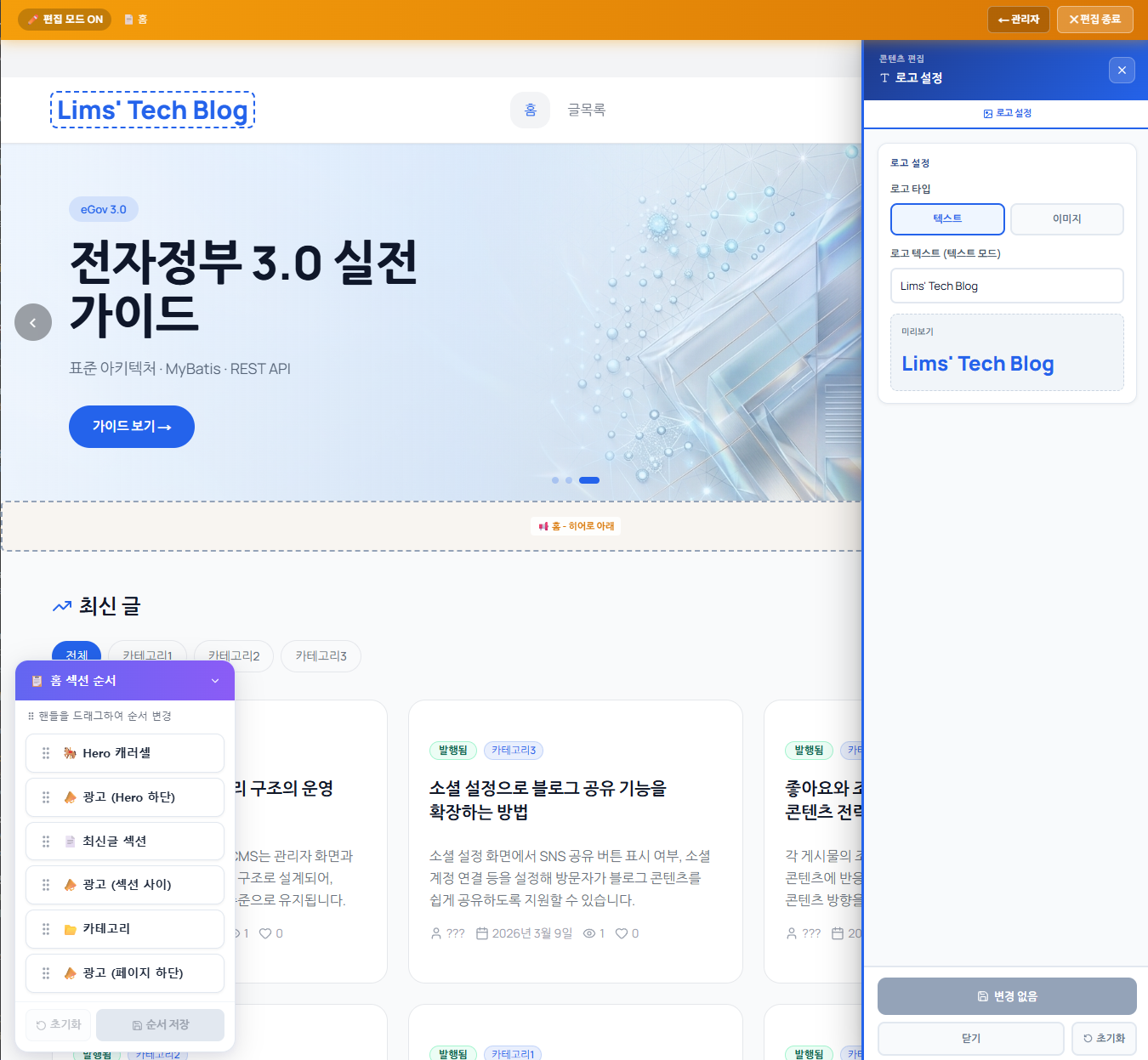
디자인편집모드란?
eGov3 CMS는 코드를 한 줄도 수정하지 않고 홈페이지의 레이아웃, 폰트, 색상, 섹션 순서, 광고 슬롯까지 모두 브라우저 화면에서 직접 편집할 수 있는 디자인편집모드를 제공합니다.
관리자 계정으로 로그인한 뒤 프론트 화면 하단에 뜨는 "✏️ 편집 모드" 버튼만 클릭하면 즉시 편집 환경이 활성화됩니다.
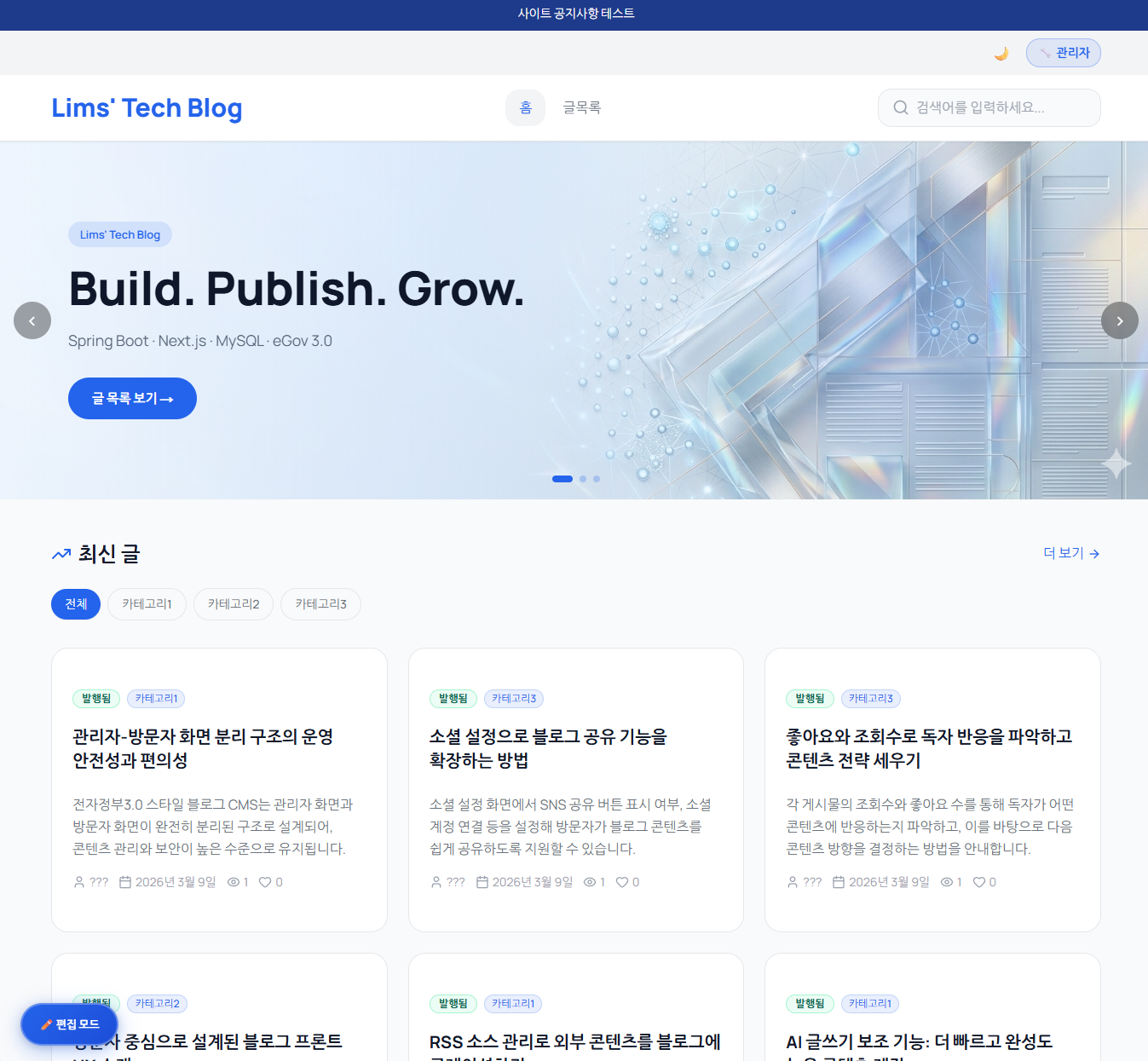
진입하면 무엇이 달라지나요?
편집 모드에 진입하면 화면 상단에 관리 바가 열리고, 좌측에는 섹션 순서를 바꿀 수 있는 드래그앤드롭 패널이, 우측에는 선택한 요소를 편집할 수 있는 패널이 나타납니다.
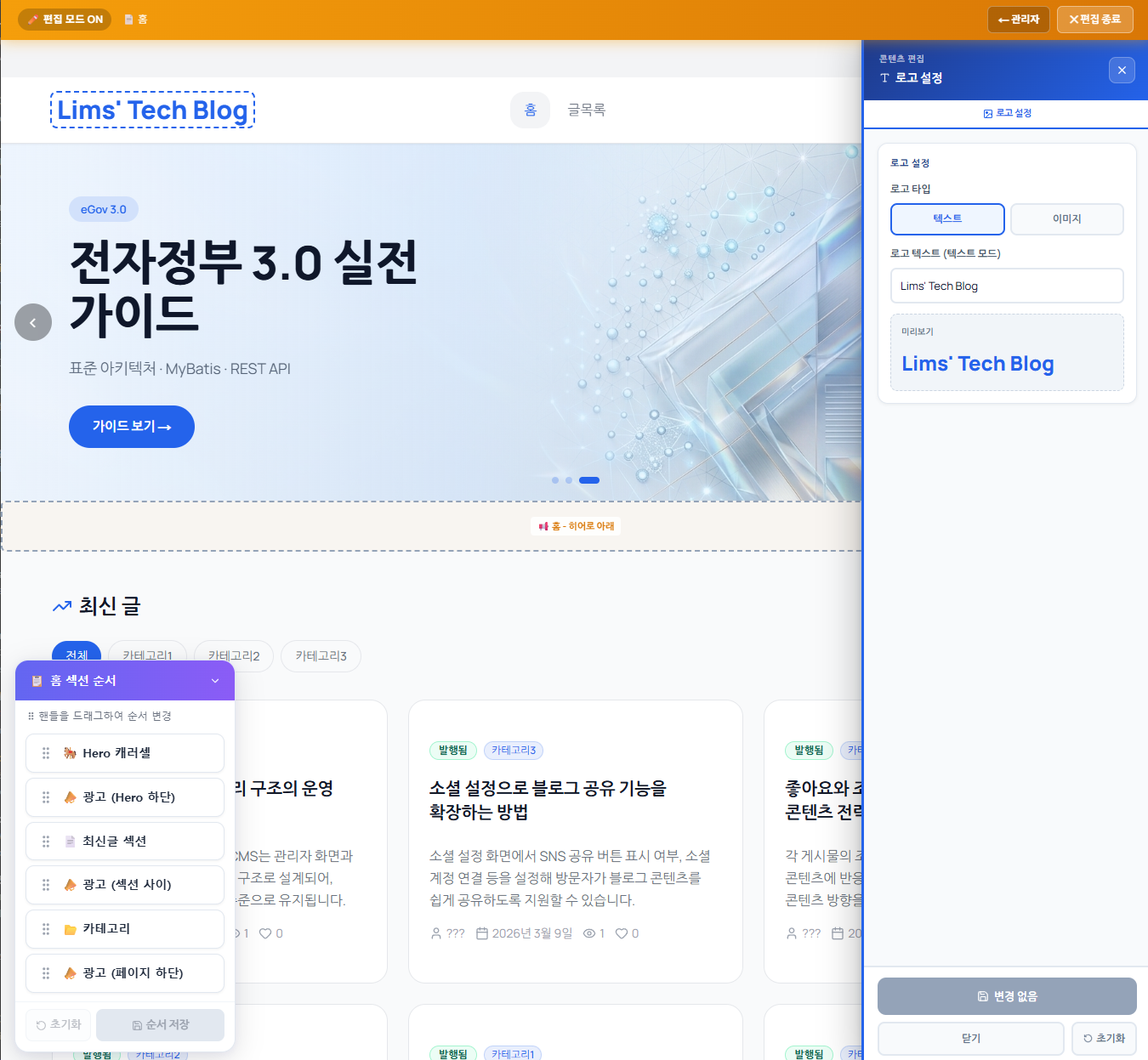
드래그앤드롭으로 섹션 순서 변경
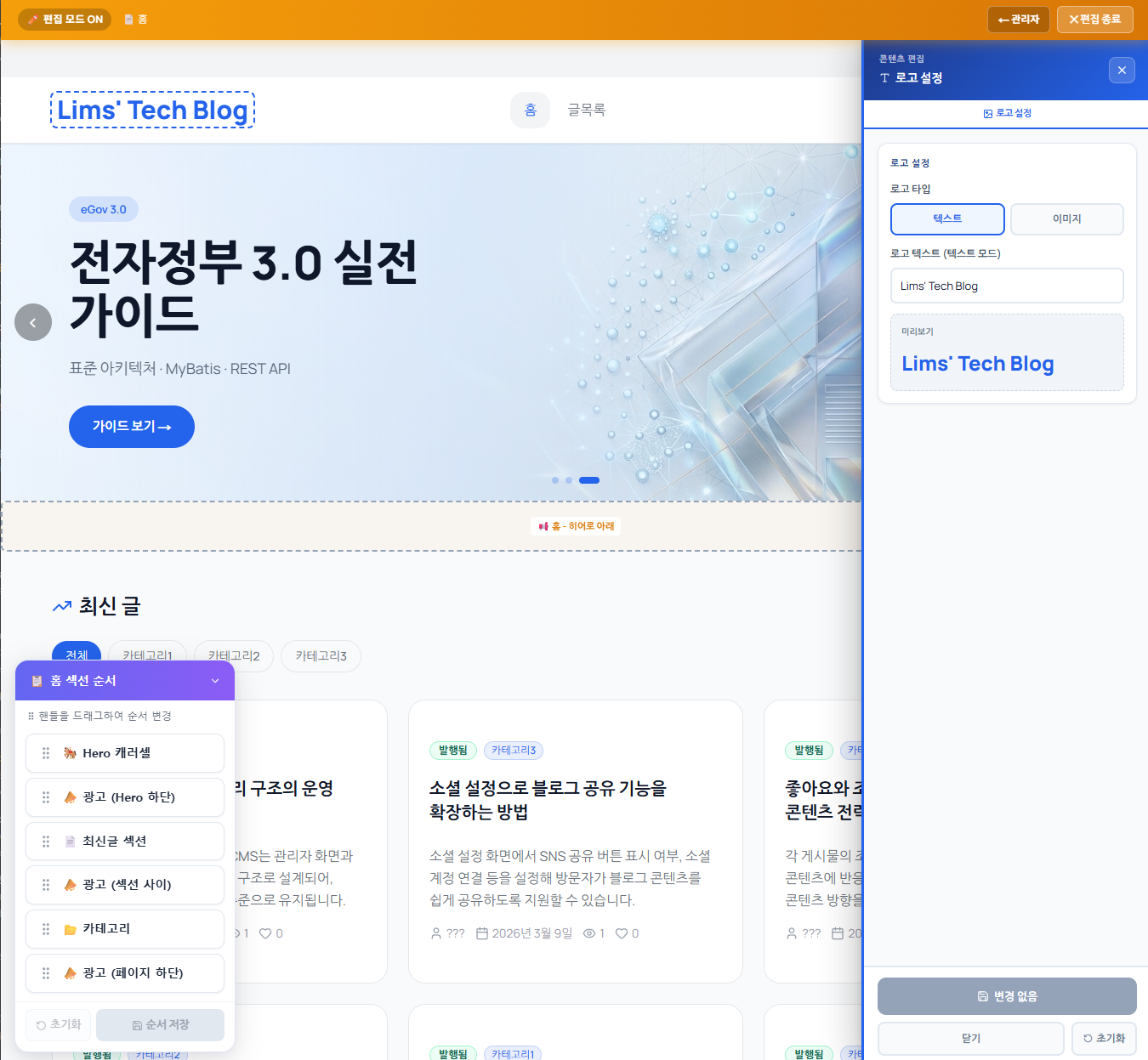
화면 왼쪽의 섹션 순서 패널에서는 아래 6개 섹션을 원하는 순서대로 드래그해 배치할 수 있습니다.
🎠 Hero 캐러셀 — 최상단 배너 슬라이더
📣 광고 (Hero 하단) — 배너 바로 아래 광고 영역
📄 최신글 섹션 — 최근 게시물 목록
📣 광고 (섹션 사이) — 섹션 중간 광고 배치
📂 카테고리 — 카테고리별 글 모음
📣 광고 (페이지 하단) — 페이지 최하단 광고
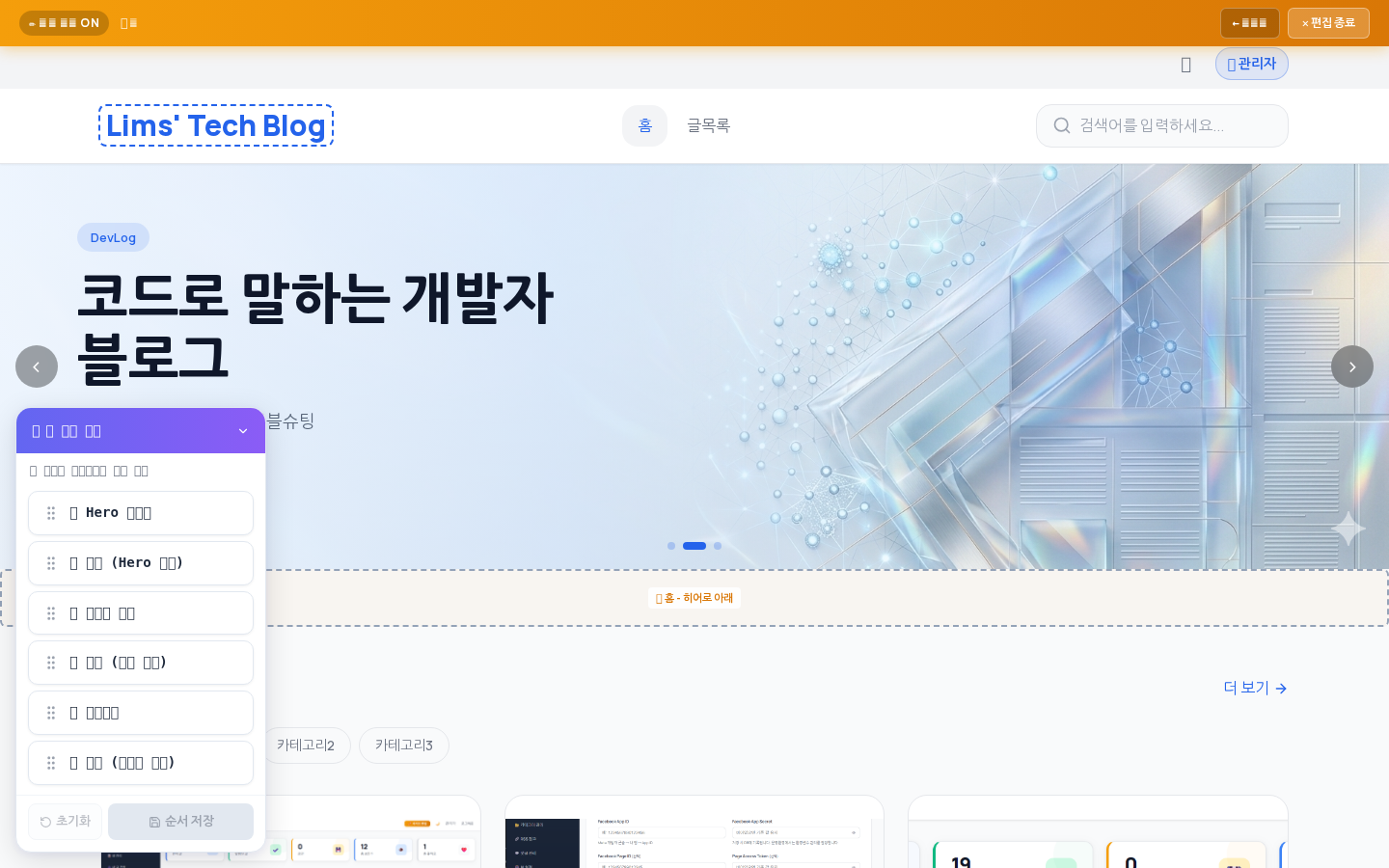
우측 편집 패널 — 7가지 탭
편집할 요소를 클릭하면 화면 우측에 편집 패널이 열립니다. 탭은 총 7가지입니다.
콘텐츠 — 텍스트·링크 직접 수정
타이포그래피 — 나눔고딕, Pretendard 등 18가지 폰트 선택
스타일 — 폰트 굵기, 테두리 둥글기(6단계), 행간(3단계)
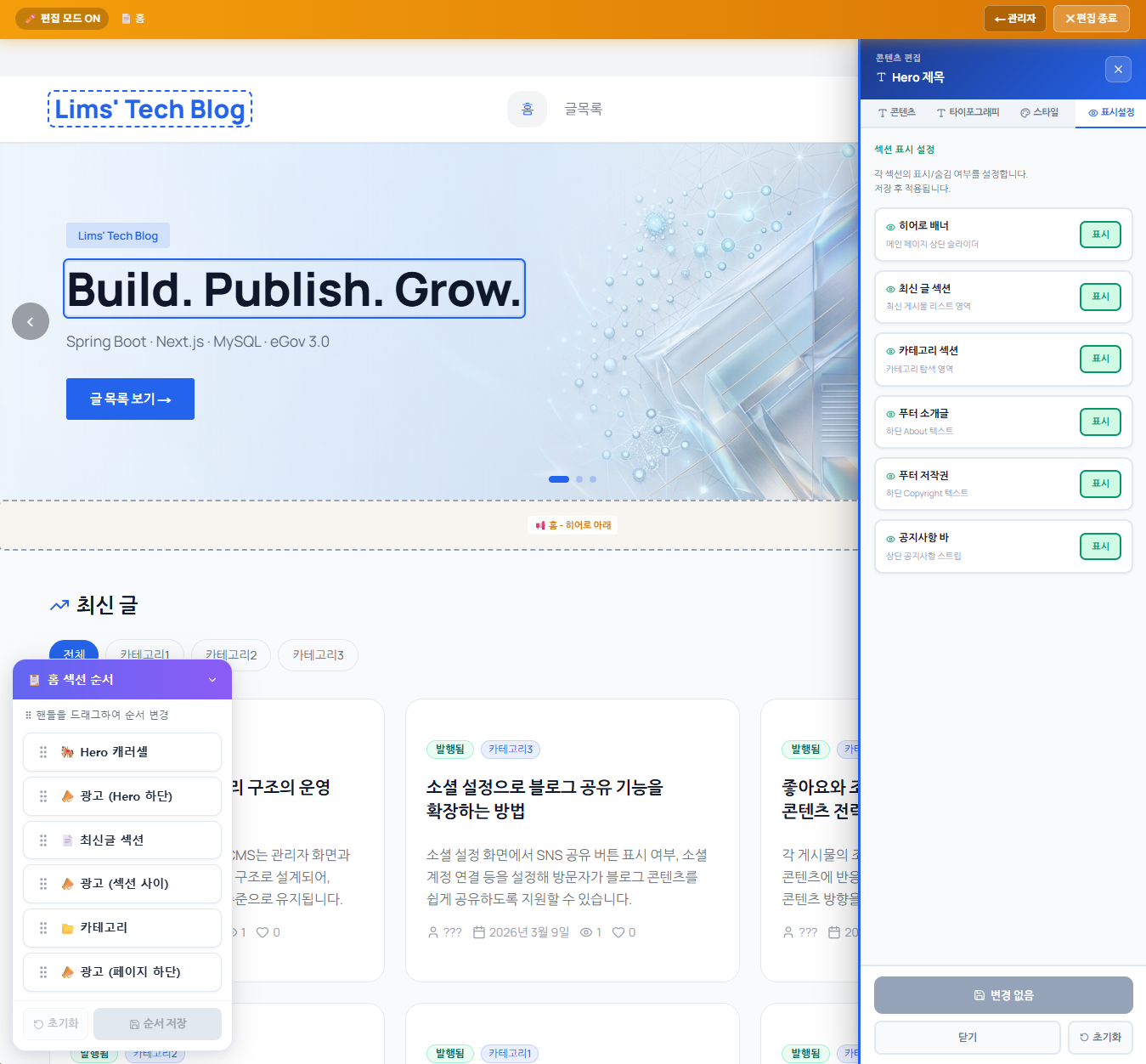
표시설정 — 헤더·최신글·카테고리·푸터·공지바 섹션 개별 숨기기/보이기
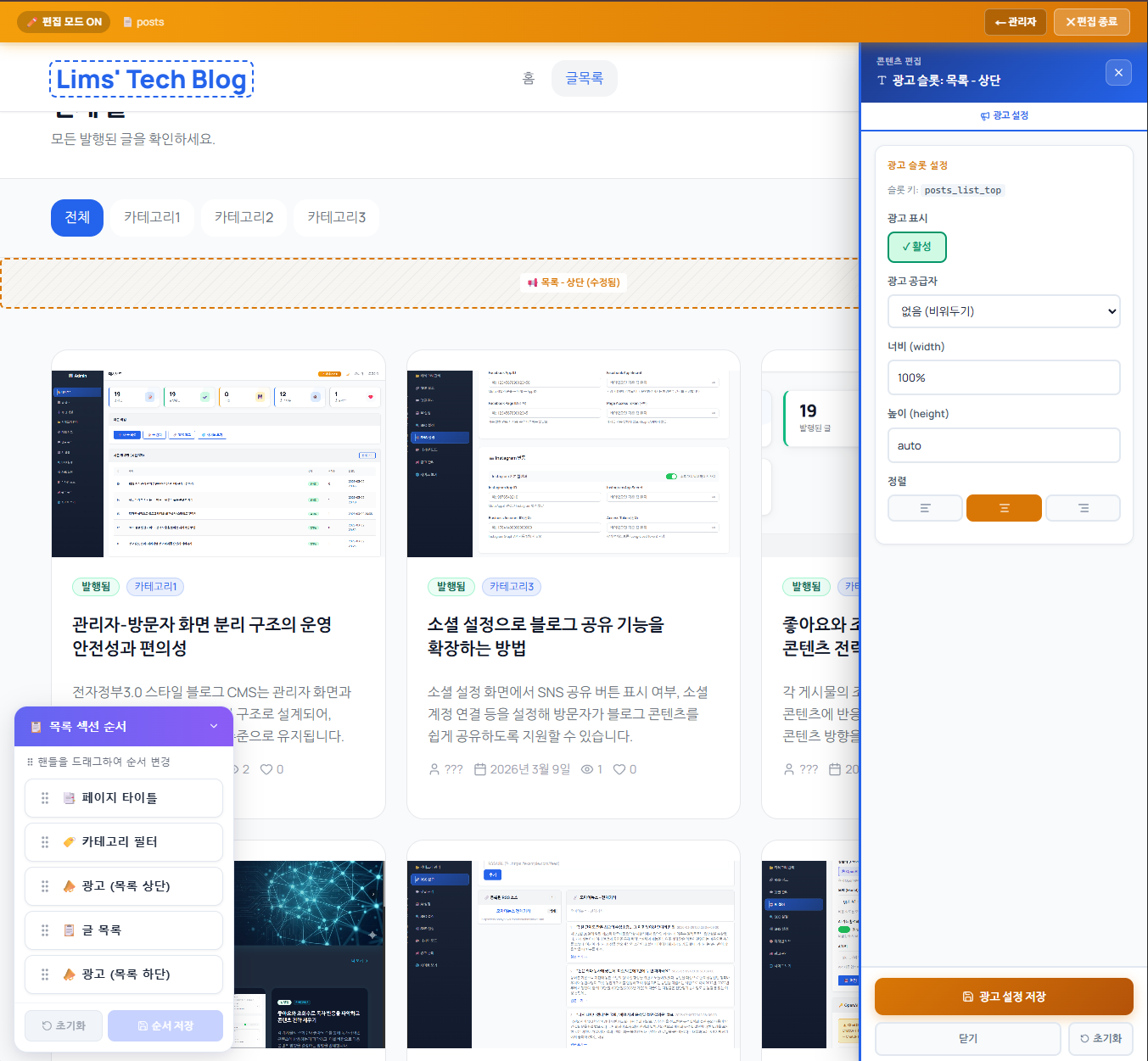
광고 슬롯 — 슬롯별 활성화 및 광고 코드 입력
로고 — 텍스트·이미지 전환, URL 및 너비 조정
공지사항 — 공지바 텍스트·링크·배경색·글자색 설정
섹션 표시/숨김 — 내 블로그 구조를 내 마음대로
표시설정 탭에서는 필요 없는 섹션을 토글 하나로 숨길 수 있습니다. 광고 없이 운영하고 싶다면 광고 섹션을 모두 끄면 되고, 히어로 배너가 필요 없으면 Hero를 숨겨 깔끔한 레이아웃을 만들 수 있습니다.
전체 편집 화면 한눈에
아래 스크린샷은 드래그앤드롭 패널, 우측 편집 패널, 상단 관리 바가 모두 활성화된 전체 편집 화면입니다. 편집한 내용이 방문자에게 어떻게 보일지 즉시 시각적으로 확인할 수 있습니다.
개발자 없는 운영, 이게 핵심입니다
기존 CMS는 레이아웃 변경 → 개발자 코드 수정 → 배포의 3단계가 필요했지만, eGov3의 디자인편집모드는 브라우저에서 직접 모든 것을 해결합니다.
✅ 실시간 미리보기 — 편집 결과가 즉시 화면에 반영
✅ 비개발자 친화적 — 드래그앤드롭 + 클릭 편집만으로 완성
✅ 광고 수익화 내재화 — 광고 슬롯 직접 활성화·코드 입력
✅ 브랜드 일관성 — 폰트·색상·로고를 한 곳에서 통일 관리
✅ 안전한 되돌리기 — 리셋 버튼으로 언제든 원래 상태로 복원
디자인편집모드는 eGov3 CMS가 일반적인 블로그 솔루션과 차별화되는 핵심 기능입니다. 지금 바로 관리자 계정으로 접속해서 직접 체험해 보세요.
첫 번째 댓글을 남겨보세요!